





IntelliJIDEAUltimate:打造专业级开发的得力助手
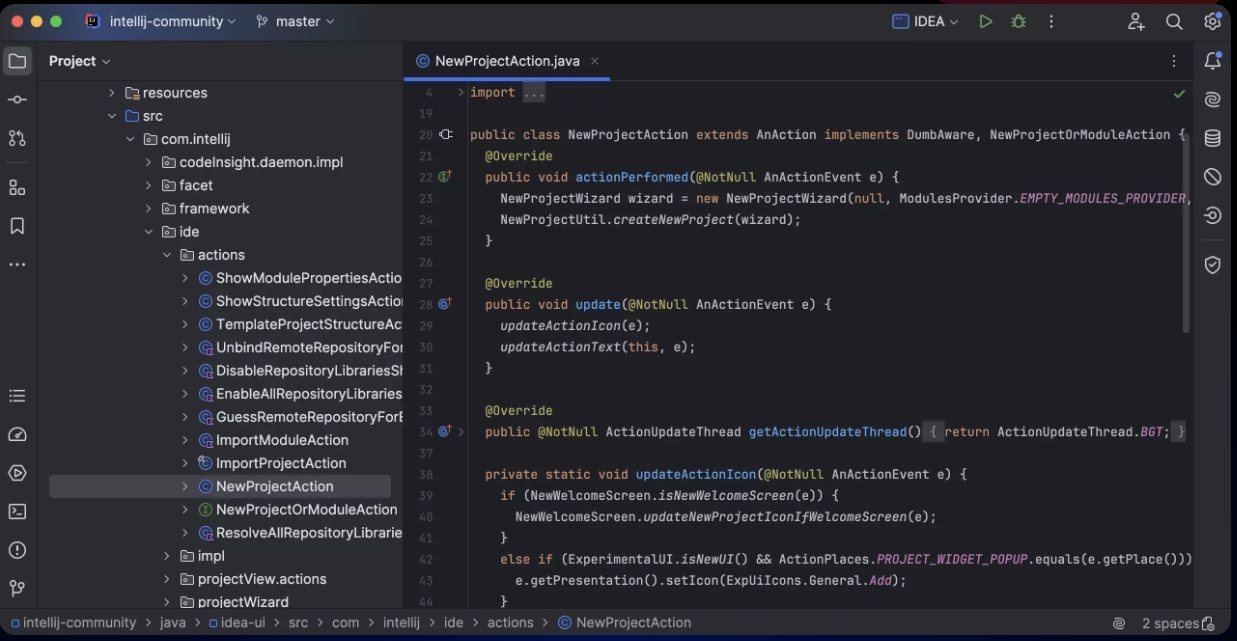
在当今快速发展的软件行业中,一个高效、智能的开发环境对于程序员来说至关重要。IntelliJ IDEA Ultimate作为JetBrains公司推出的旗舰级开发工具,凭借其强大的功能、智能的编码辅助以及丰富的插件生态,成为了众多专业开发者的首选。本文将深入探讨IntelliJ IDEA Ultimate如何助力开发者打造专业级的开发体验,并通过示例代码展示其实际应用。
一、智能编码,提升开发效率
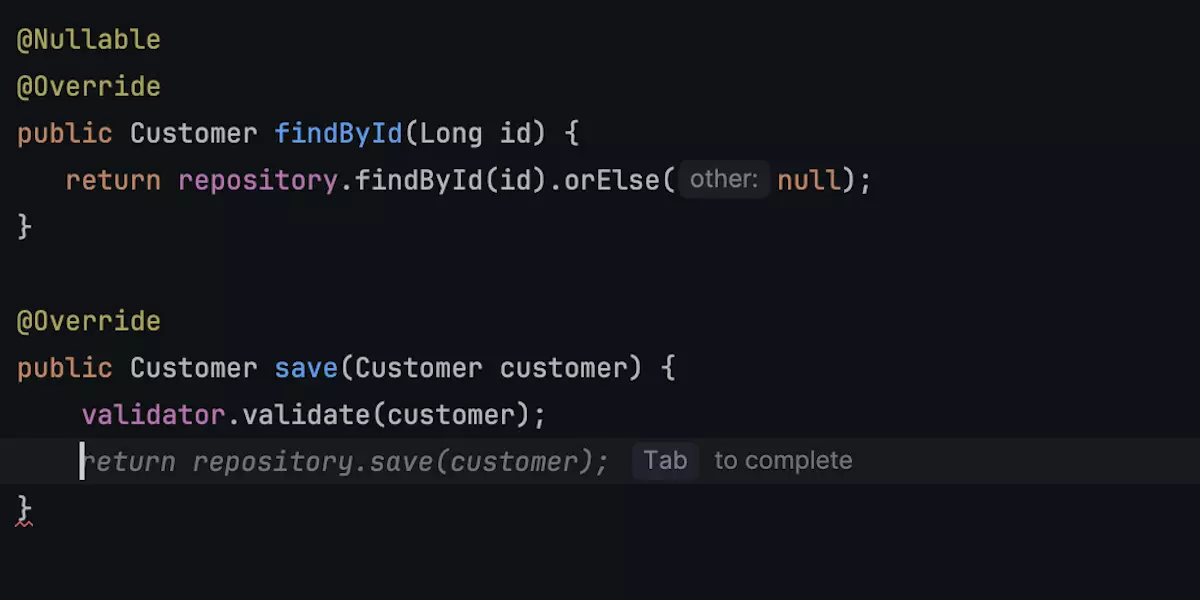
IntelliJ IDEA Ultimate的核心优势之一在于其智能编码能力。它不仅支持Java、Kotlin等主流编程语言,还通过强大的代码分析引擎,实现了代码自动补全、语法检查、快速修复等功能。这些功能极大地减少了开发者在编写代码时的错误率,提高了编码效率。
示例代码:
```java
public class HelloWorld {
public static void main(String[] args) {
// 自动补全和语法高亮
System.out.println("Hello, IntelliJ IDEA Ultimate!");
}
}
```
在上述简单的Java代码中,IntelliJ IDEA Ultimate能够自动补全`System.out.println`语句,并对语法错误进行即时提示,让开发者能够专注于业务逻辑的实现。
二、高效调试,精准定位问题
调试是软件开发过程中不可或缺的一环。IntelliJ IDEA Ultimate提供了强大的调试工具,包括断点设置、条件断点、变量监视、线程调试等功能。这些工具使得开发者能够轻松地跟踪代码执行流程,快速定位并解决问题。
调试示例:
假设我们有一个简单的循环结构,需要调试其中的某个特定条件。
```java
for (int i = 0; i < 10; i++) {
if (i == 5) {
// 设置断点
System.out.println("Reached i = " + i);
}
}
```
在IntelliJ IDEA Ultimate中,我们可以在`if`语句处设置断点,当程序执行到此处时会自动暂停,允许我们检查变量值、执行步进操作等,从而精准定位问题。
三、版本控制,管理项目历史
版本控制是团队协作开发中的关键环节。IntelliJ IDEA Ultimate内置了对Git、SVN等主流版本控制系统的支持,提供了直观的图形化界面来管理代码仓库、提交更改、解决冲突等。这使得团队成员能够轻松地协同工作,确保项目的稳定性和可追溯性。
版本控制操作示例:
1. 提交更改:在IntelliJ IDEA Ultimate中,我们可以直接在编辑器中看到哪些文件被修改过,通过简单的点击操作即可将这些更改提交到远程仓库。
2. 解决冲突:当多人协作时,难免会出现代码冲突。IntelliJ IDEA Ultimate提供了冲突解决工具,可以直观地展示冲突内容,并允许我们选择保留哪些更改或进行手动合并。
四、插件扩展,满足个性化需求
IntelliJ IDEA Ultimate拥有丰富的插件生态,几乎涵盖了开发过程中可能用到的所有工具和服务。无论是数据库管理、前端框架支持、还是代码质量检查工具,都能通过插件市场轻松获取并安装。这为开发者提供了极大的灵活性,可以根据个人或团队的需求定制开发环境。
插件推荐:
- Database Tools and SQL:提供数据库连接、查询执行、数据导入导出等功能。
- Vue.js:支持Vue.js框架的开发,包括组件编辑、路由管理等。
- SonarLint:集成代码质量检查工具,实时分析代码中的潜在问题。
五、总结
IntelliJ IDEA Ultimate以其智能编码、高效调试、强大的版本控制以及丰富的插件生态,成为了专业级开发的得力助手。它不仅提高了开发者的编码效率和质量,还促进了团队之间的协作与沟通。对于追求高效、智能开发的程序员来说,IntelliJ IDEA Ultimate无疑是一个值得尝试和深入使用的开发工具。
通过本文的介绍和示例代码的展示,相信读者已经对IntelliJ IDEA Ultimate有了更深入的了解。无论是初学者还是资深开发者,都能在这款工具中找到适合自己的功能和插件,从而打造出更加专业、高效的开发环境。
免责声明:本站所有文章和图片均来自用户分享和网络收集,文章和图片版权归原作者及原出处所有,仅供学习与参考,请勿用于商业用途,如果损害了您的权利,请联系网站客服处理。
相关文章
-

-

LightningChart Pytho
本教程深入介绍LightningChart Python软件的使用方法,提供详细的中文教程,助力用户快速掌握数据可视化技巧,成为编程高手。
2025-06-19 -

-

FastReport Business
深入探索FastReport Business Graphics .NET软件,提供详尽的中文教程,助您快速掌握报表设计与数据可视化技巧。
2025-06-19 -

FastReport Avalonia软
深入探索FastReport Avalonia软件的中文教程,学习如何高效生成报表,掌握跨平台开发技巧,提升.NET MAUI应用开发能力。
2025-06-19